Terminas un trabajo, guardas el ticket del material en el bolsillo y a final de mes ya no recuerdas a qué correspondía. Escanearlo cuando lo tienes delante ayuda a organizar el gasto y su justificante. La clave es revisar la información antes de guardarla.
Cómo escanear un ticket en Kibo
- Abre Gastos en tu panel. Desde el móvil puedes acceder con el navegador. La gestión de gastos está disponible desde Starter y durante la prueba Pro.
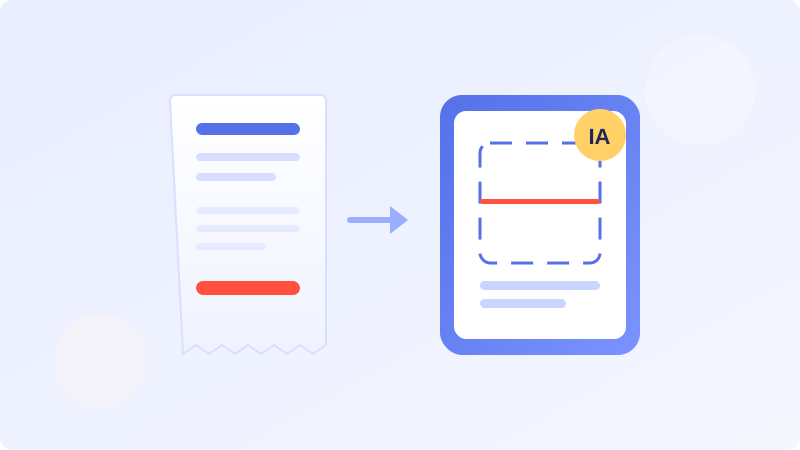
- Pulsa Escanear ticket. Selecciona una imagen o un PDF. El dispositivo puede ofrecer su cámara o la selección de archivos.
- Espera al análisis. La IA propone concepto, fecha, proveedor, importe e información fiscal que haya podido leer. El resultado depende de la legibilidad del justificante.
- Compara cada campo con el original. Corrige los errores, selecciona la categoría y confirma que no registraste antes ese gasto.
- Guarda y comprueba el resultado. Revisa el listado, el período seleccionado y el justificante asociado. Conserva el original cuando corresponda.
No se trata de aceptar datos automáticamente. Un total leído con una coma incorrecta o un IVA ausente puede cambiar el registro. La responsabilidad de revisar el gasto sigue siendo tuya.
Qué revisar antes de guardar
- Fecha: usa la del justificante, no necesariamente el día en que haces la foto.
- Proveedor: comprueba el nombre y su identificación fiscal cuando aparezca.
- Importe: distingue base, impuestos, retención y total. No asumas un tipo de IVA cuando no está identificado.
- Concepto y categoría: escribe algo que te permita reconocer el gasto después.
- Duplicados: busca por proveedor, número o importe antes de volver a registrar un documento.
Cómo conseguir una imagen que se pueda leer
Coloca el ticket sobre una superficie plana, ilumina todo el papel y evita reflejos. Incluye sus bordes, la fecha y el total. Si una parte no se lee, repite la captura antes de usar la propuesta de la IA. Para un PDF recibido por correo, guarda el archivo y selecciónalo en el panel; no necesitas fotografiar la pantalla.
Organizar los gastos de un mes
En Gastos puedes buscar documentos y filtrar por categoría o fechas. Una vez aplicado el filtro, comprueba el período mostrado antes de interpretar las tarjetas de resumen. Mantener el mismo criterio cada mes facilita localizar un justificante cuando lo pide tu asesoría.
Si solo necesitas añadir un gasto puntual, también puedes utilizar Nuevo gasto y escribir los datos manualmente. El escaneo es una ayuda, no una condición para llevar el control.
OCR, digitalización certificada y deducción: qué cambia
El OCR reconoce datos de una imagen. La digitalización certificada tiene requisitos específicos y no es lo mismo que hacer una foto o leer un documento con IA. Esta guía no acredita que Kibo disponga de homologación para sustituir originales en papel.
No destruyas originales basándote solo en haberlos subido a la aplicación. Consulta el procedimiento de digitalización certificada de la AEAT y revisa con tu asesoría qué justificante necesitas. Registrar un gasto no determina por sí solo su deducibilidad.
Preguntas frecuentes
¿Puedo escanear tickets desde el móvil?
Sí. En Gastos, Escanear ticket permite seleccionar una imagen o un PDF. Las opciones de cámara dependen del dispositivo y del navegador.
¿Se guarda el gasto sin revisarlo?
La IA propone datos para que los revises y completes antes de guardar. Comprueba especialmente fecha, importe e impuestos.
¿Escanear una factura permite tirar el papel?
No debes asumirlo. OCR y digitalización certificada son procesos distintos. Conserva los originales que correspondan.
¿Qué plan incluye gastos?
Starter incluye gestión de gastos. Consulta Precios para ver funciones, cuota de IA y condiciones de cada plan.
Para conectar este proceso con el resto del negocio, consulta las funcionalidades de Kibo y la guía de presupuestos y facturas.
Crea presupuestos profesionales en segundos
Kibo genera presupuestos y facturas con inteligencia artificial. Describe lo que necesitas y obtén un documento listo para enviar.
Crear cuenta gratis